
Cadastrar pacientes e clientes
Cadastre manualmente, importe uma planilha ou envie o link para o cliente se cadastrar sozinho.
Operação › PacientesAtualizado em 14 de novembro de 2026
A lista de pacientes (ou alunos, na Escola de Arte) reúne quem é atendido pela empresa. Todo cadastro feito aqui já nasce com cartão digital emitido e fica pronto para agenda, pacotes e sessões.
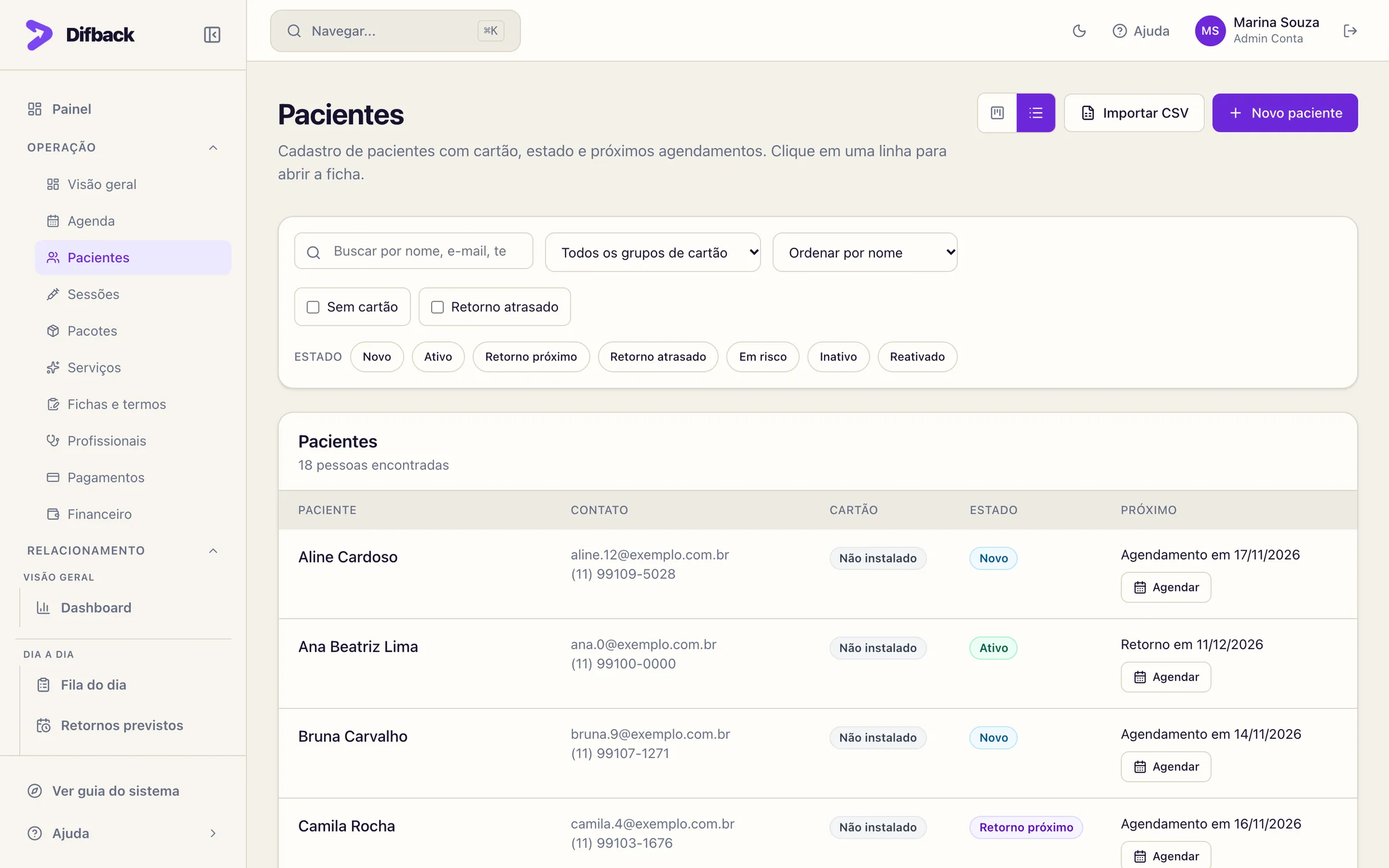
Três formas de adicionar
- Novo paciente — abre o formulário de cadastro num painel lateral, com nome, contato e preferências.
- Importar CSV — botão ao lado de Novo paciente; envia uma planilha com vários cadastros de uma vez.
- Link para baixar — compartilha o cadastro público para o cliente se registrar sozinho e já baixar o cartão. O link fica em Relacionamento → Links para Baixar. Veja Links para baixar.
Cadastro manual
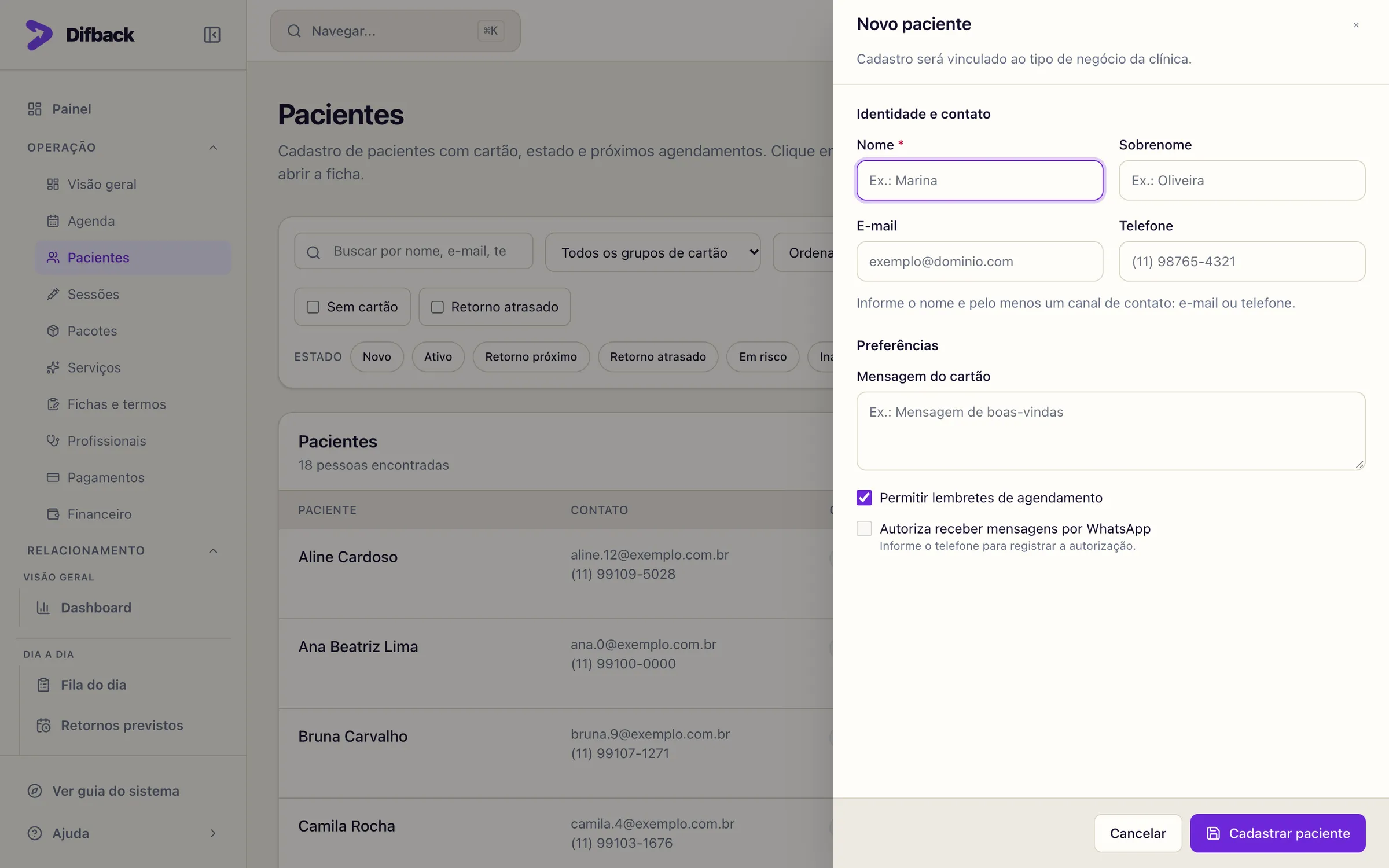
- 1Clique em Novo paciente.
- 2Informe o nome e pelo menos um canal de contato: e-mail ou telefone.
- 3Se quiser, escreva uma mensagem do cartão (aparece no cartão daquele paciente).
- 4Deixe marcado Permitir lembretes de agendamento para que o paciente receba os avisos de horário.
- 5Clique em Cadastrar paciente.
Importar planilha (CSV)
Use Importar CSV para trazer a base de outro sistema. Cada linha vira um cadastro com cartão emitido. Antes de importar, confira se a planilha tem nome e e-mail ou telefone em todas as linhas; telefones podem ter máscara, que o Difback normaliza.
Ações na lista
- Agendar — abre a agenda com o paciente já selecionado.
- Clique na linha para abrir a ficha do paciente, com abas como Resumo, Cadastro e Cartões. O cartão para instalar ou reenviar fica em Ver cartão principal.
- Use Ver em quadro ou Ver em lista para trocar a forma de visualização, e os filtros Sem cartão, Retorno atrasado e Estado para refinar.
Importante: A lista de pacientes é a lista única de contatos: é a mesma pessoa na Operação e no Relacionamento. Veja Contatos.